Návod k použití

Kompletní průvodce aplikací krok za krokem — od registrace přes dashboard, výzvy a závody až po synchronizaci aktivit, SUZ a diplomy.

Návod je určen všem návštěvníkům. Poslední aktualizace: 6. 11. 2026 · verze 1.71.249

Úvod do aplikace

Sportovní výzvy propojují výzvy v kilometrech a metrikách, závody s registrací a QR startem/cílem, společné akce, kalendář, diplomy a přehled výsledků pro celý klub i jednotlivce.

Přehled hlavních částí aplikace
  1. Bez účtu

    Můžete prohlížet hlavní stránku, skupiny (SPK, SUZ…), veřejné výsledky, návod, kalendář akcí a detail závodů. Registrace na závod nebo připojení k výzvě vyžaduje přihlášení.

  2. S účtem

    Po registraci máte dashboard s přehledem výzev, závodů, akcí, kalendáře, merchu, osobních cílů, bodů a diplomů. V profilu propojíte import aktivit a upravíte údaje pro závody.

  3. Skupiny

    Klub může mít více skupin (např. SPK, SUZ). Každá má vlastní výzvy, stránku skupiny a nastavení zobrazení. Na úvodní stránce vyberte skupinu a pokračujte na její obsah.
Registrace, přihlášení a bezpečnost

Účet je potřeba pro výzvy, závody, synchronizaci aktivit a osobní přehledy.

Přihlášení a registrace
  1. Registrace

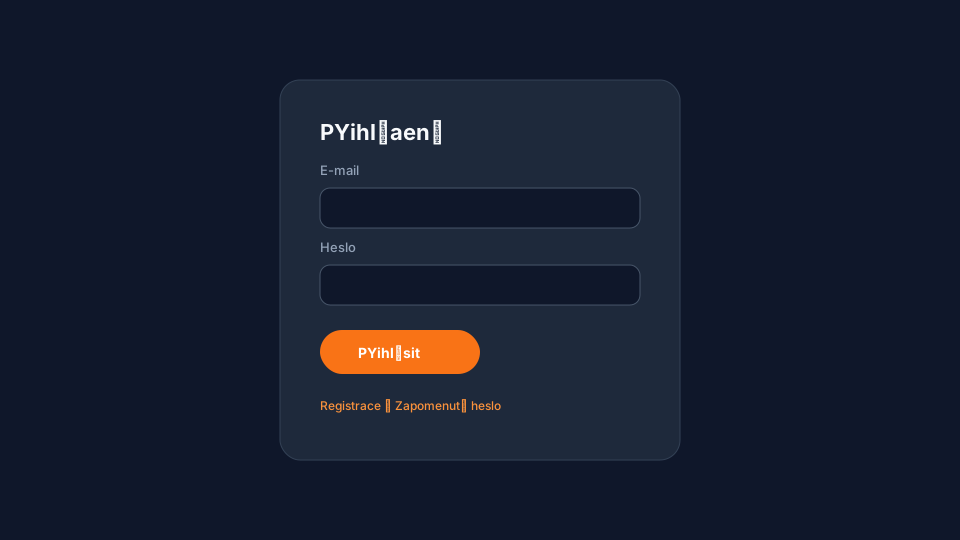
    V menu zvolte Registrace. Vyplňte e-mail, heslo (min. 8 znaků, písmeno a číslice), jméno a souhlas se zpracováním údajů. Po ověření e-mailu se můžete přihlásit.

  2. Přihlášení

    Přihlaste se e-mailem a heslem. V profilu lze zapnout dvoufázové ověření (2FA) — po aktivaci zadáváte kód z autentizační aplikace při každém přihlášení.

  3. Zapomenuté heslo

    Na přihlašovací stránce použijte odkaz Obnova hesla. Na e-mail přijde odkaz pro nastavení nového hesla (platnost je časově omezená).

  4. Odhlášení

    Odhlásit se můžete z menu účtu. Na veřejných počítačích vždy odhlaste a nepoužívejte uložená hesla v prohlížeči třetích osob.

Dashboard — přehled po přihlášení

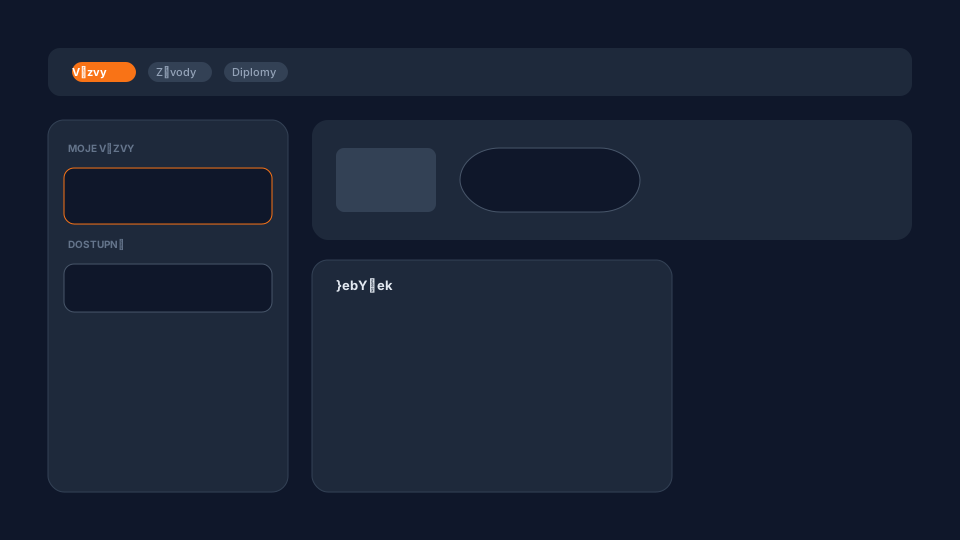
Dashboard je hlavní pracovní plocha. Záložky nahoře se mohou lišit podle skupiny — administrátor může některé skrýt.

Dashboard se záložkami
  1. Profil

    Rychlý přístup k nastavení účtu, fotce, kontaktu a propojení služeb pro synchronizaci aktivit.

  2. Výzvy

    Moje výzvy, dostupné výzvy a absolvované. Vpravo žebříček, statistiky a poslední aktivity. Tlačítko synchronizace importuje aktivity z propojené služby.

  3. Závody

    Přehled registrací, dostupných závodů a dokončených. Po výběru závodu vidíte žebříček, start, cíl a diplom.

  4. Akce

    Společné akce klubu — registrace, GPS trasy, fotogalerie.

  5. Kalendář

    Sjednocený kalendář výzev, závodů, akcí a vašich osobních událostí.

  6. Merch

    Objednávka klubového merche (pokud je pro vaši skupinu zapnutý).

  7. Moje cíle

    Osobní cíle mimo výzvy — např. uběhnout určitý počet km za měsíc. Lze synchronizovat z hodinek.

  8. Body

    Součet umístěníových bodů z ukončených výzev a závodů (viz sekce Body a diplomy).

  9. Diplomy

    Přehled získaných diplomů za výzvy a závody ke stažení nebo sdílení.

Výzvy

Výzva je časově omezená soutěž ve skupině — obvykle v kilometrech nebo jiné metrice (výška, počet aktivit…).

Dashboard výzev
Dashboard výzev
  1. Připojení

    V dashboardu klikněte na dostupnou výzvu a potvrďte Připojit se. Bez připojení se aktivity do výzvy nepočítají.

  2. Synchronizace aktivit

    Propojte ve profilu FitnessSyncer (doporučeno). Přímé propojení se Stravou může být dočasně nedostupné kvůli limitu API. Google Health je v přípravě. Na dashboardu výzev klikněte Synchronizovat aktivity — importují se jen aktivity ve sportech povolených ve výzvě a v období výzvy.

  3. FitnessSyncer (doporučeno)

    Nejspolehlivější cesta pro Garmin, Polar, Suunto. Ve FitnessSynceru propojte zdroj a ideálně i Stravu (Sources → Strava).

  4. Ruční aktivita

    Tlačítko + Zadat aktivitu otevře formulář (sport, datum, vzdálenost, případně další metriky). Platí stejná pravidla období a minima jako u synchronizace.

  5. Žebříček

    Záložky sportů filtrují žebříček. Vidíte jednotlivce i týmy (střediska). Pořadí týmů může záviset na nastavení skupiny (podle výsledků nebo ručního pořadí týmů).

  6. Minimální vzdálenost

    Organizátor může nastavit minimální délku aktivity — kratší záznamy se do součtu nezapočítají.

Závody

Závod má termín, registraci, kategorie a způsob měření času (QR, časomíra, Strava segment…).

Závody v dashboardu
Závody v dashboardu
  1. Registrace

    U dostupného závodu vyplňte registraci — kategorie, startovní číslo, údaje z profilu. Stav Potvrzeno znamená úspěšnou registraci.

  2. QR start a cíl

    Na místě naskenujte QR kód startu a po doběhu QR cíle (mobil, přihlášený účet). Čas běhu = rozdíl finish − start.

  3. Strava segment

    U některých závodů stačí projet definovaný segment ve Stravě. Po synchronizaci systém dohledá nejrychlejší průjezd.

  4. Časomíra

    U vybraných závodů se čas zapisuje živě na časomíře — výsledky vidíte na obrazovce i v aplikaci.

  5. Výsledky

    Žebříček podle času, případně kategorie (věk, pohlaví). Týmové štafety a vícedenní závody mají vlastní pravidla zobrazení.

  6. Diplom

    Po splnění cíle (start + cíl nebo segment) získáte diplom v záložce Diplomy.

Společné akce

Akce jsou klubové události s registrací — výšlapy, běhy, dobrovolné aktivity. Mohou mít GPS trasu a fotogalerii.

Společné akce
Společné akce
  1. Přehled

    V dashboardu záložka Akce nebo menu skupiny. Vidíte nadcházející i proběhlé akce.

  2. Registrace

    U otevřené akce se přihlaste tlačítkem Registrovat. Organizátor vidí seznam účastníků v administraci.

  3. GPS a fotky

    Po akci můžete nahrát GPS soubor nebo fotografie (pokud to organizátor povolil).

Kalendář

Kalendář slučuje termíny výzev, závodů, akcí a informačních událostí. Přihlášení uživatelé mohou přidávat osobní záznamy.

Kalendář událostí
Kalendář událostí
  1. Zobrazení

    V dashboardu záložka Kalendář nebo veřejná stránka kalendáře. Barvy a typy událostí rozlišují výzvy, závody a akce.

  2. Osobní události

    Přihlášení uživatelé mohou přidat vlastní trénink nebo připomínku — zůstává viditelná jen pro vás.

Moje aktivity

Kompletní historie záznamů ze všech zdrojů — FitnessSyncer, Strava (pokud je propojena), případně Google Health a ruční vstupy.

Seznam aktivit
Seznam aktivit
  1. Přehled

    Stránka Moje aktivity (menu nebo odkaz z dashboardu). U každého záznamu vidíte zdroj, sport, datum, vzdálenost a výzvu, do které se započítal.

  2. Úprava

    Vlastní nebo ruční záznamy lze upravit. Změna se projeví ve statistikách příslušné výzvy po přepočtu.

  3. Fotografie a popis

    K aktivitě lze přidat fotku a krátký vzkaz — zobrazí se v žebříčku u vašeho jména (pokud to výzva podporuje).

Moje cíle

Osobní cíle nezávislé na konkrétní výzvě — např. měsíční vzdálenost nebo počet výšlapů.

Osobní cíle
Osobní cíle
  1. Vytvoření cíle

    V záložce Moje cíle přidejte nový cíl — zvolte metriku, cílovou hodnotu a období.

  2. Plnění

    Aktivity z synchronizace se do cíle započítávají automaticky po sync. Průběh vidíte na gauge (ukazateli).

Profil a synchronizace

V profilu upravíte osobní údaje a propojíte službu pro import sportovních aktivit.

Profil a propojení služeb
  1. Údaje

    Jméno, kontakt, datum narození, pohlaví — některé závody je vyžadují před registrací. Fotka se zobrazí v žebříčcích.

  2. Propojení služeb

    Doporučené je FitnessSyncer (Garmin, Polar, Suunto…). Strava může být dočasně omezená limitem API. Na propojení s Google Health se pracuje — zatím ho v profilu nenabízíme jako hotovou volbu.

  3. Jedna služba najednou

    V jeden okamžik může být propojena jen jedna synchronizační služba, aby se aktivity neimportovaly dvakrát.

  4. Nápověda synchronizace

    V profilu tlačítko Nápověda otevře podrobný návod k propojení a řešení problémů.

  5. Tým / středisko

    Pokud jste zařazeni do týmu, zobrazí se u výsledků ve výzvách. Změnu řeší administrátor nebo vedoucí týmu.

Diplomy a body

Za úspěchy ve výzvách a závodech získáváte diplomy a umístěníové body.

Diplomy a statistiky bodů
  1. Diplom z výzvy

    Po skončení výzvy a splnění podmínek (účast, alespoň jedna aktivita v daném sportu) získáte diplom za každý povolený sport. Zobrazí se pořadí a metrika.

  2. Diplom ze závodu

    Po zaznamenaném startu a cíli (QR nebo segment) je k dispozici diplom s časem a pořadím.

  3. Body (statistiky)

    Z ukončených výzev a minulých závodů se počítají body: 1. místo = počet účastníků v pořadí, každé další místo o 1 méně, minimum 1 bod. Součet za všechny skupiny.

Stránka SUZ

Skupina SUZ má vlastní veřejnou stránku /suz/ s žebříčkem, aktivitami a chatem.

Stránka SUZ
Stránka SUZ
  1. Záložky

    Pořadí (žebříček), Aktivity ve výzvě, Mé aktivity (po přihlášení), Chat (pokud je zapnutý).

  2. Filtry

    Výběr sportu, týmu a pohledu Jednotlivci / Týmy. Na desktopu lze posouvat dlouhý seznam týmů vodorovně.

  3. Výchozí výzva

    Administrátor skupiny nastaví výchozí výzvu — otevře se automaticky při vstupu na /suz/.

Skupiny a hlavní stránka

Úvodní stránka a stránky skupin se skládají z bloků — aktuality, výzvy, dlaždice, texty.

Hlavní stránka a skupiny
  1. Hlavní stránka

    Úvod klubu, rotující aktuality, odkazy na skupiny a rychlý přístup k výzvám a závodům.

  2. Stránka skupiny

    Každá skupina má vlastní URL (např. /skupina.php?slug=spk). Obsah spravuje administrátor v builderu sekcí.

  3. Výsledky

    Veřejná stránka Výsledky zobrazuje žebříčky výzev bez nutnosti přihlášení.

Merch

Objednávka klubového zboží s výběrem velikosti a odběrem (např. Zásilkovna).

Objednávka merche
Objednávka merche
  1. Nabídka

    V dashboardu záložka Merch (pokud je aktivní). Prohlížíte produkty podle typů a velikostí.

  2. Objednávka

    Vyplníte doručovací údaje a potvrdíte. Stav objednávky řeší administrátor v administraci merchu.

QR kódy

QR kódy slouží ke startu a cíli závodů, sdílení výzev a rychlému otevření stránky SUZ.

QR kódy v aplikaci
QR kódy v aplikaci
  1. Závod

    Na startu a v cíli naskenujte kód z plakátu. Musíte být přihlášeni pod účtem s platnou registrací.

  2. Výzva

    Organizátor může vytisknout QR odkazující na detail výzvy nebo připojení.

  3. SUZ

    QR na stránku /suz/ s předvolenou výzvou v žebříčku.

Veřejný obsah a kontakt

Část webu je dostupná bez přihlášení.

Veřejné výsledky
Veřejné výsledky
  1. Výsledky a výzvy

    Menu Výsledky a Výzvy — přehled podle skupin.

  2. Články a stránky

    O nás, kontakty, GDPR — statické stránky z administrace.

  3. Kontakt

    Formulář Napište nám nebo stránka Kontakty pro dotazy organizátorům.

Detail aktivity

Načítám aktivitu…

Statistika

Načítám statistiku…

Popis aktivity